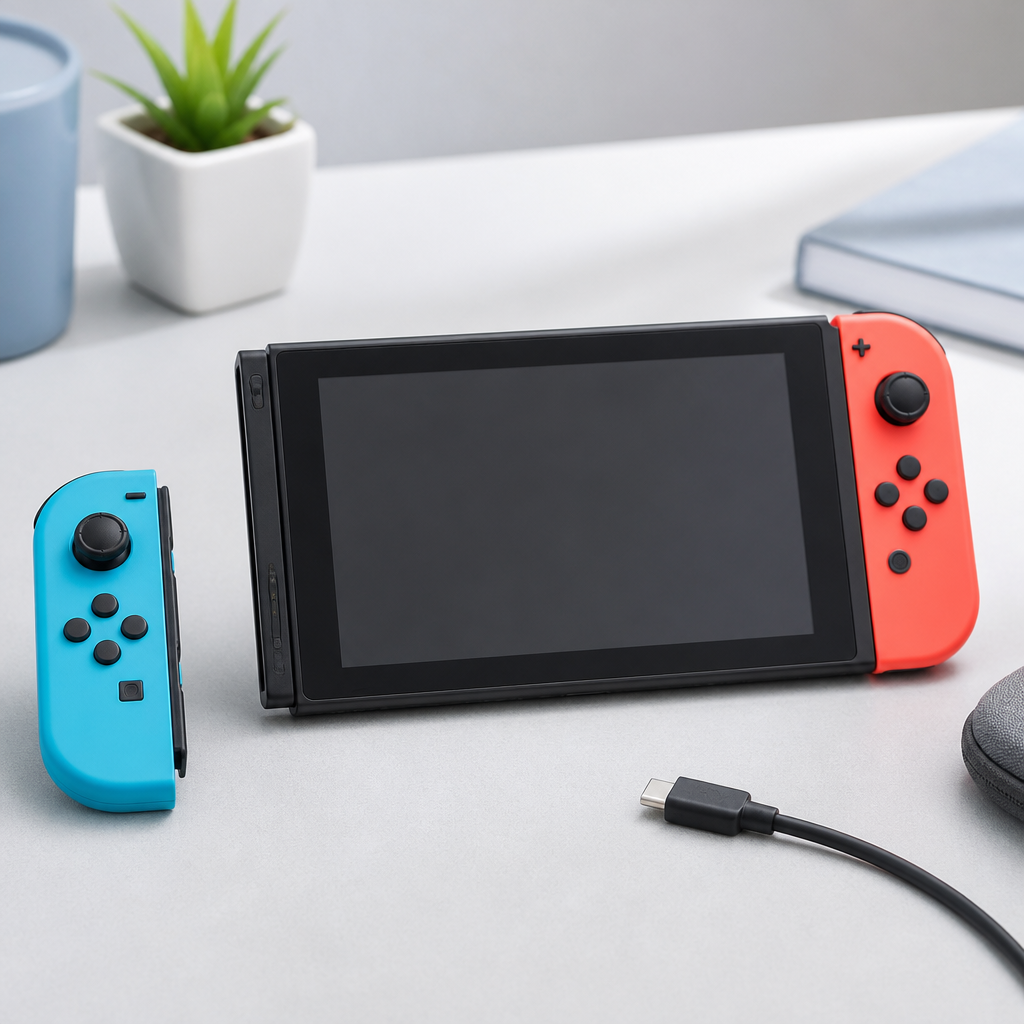
닌텐도 스위치 조이콘 연결이 안 될 때는 조이콘의 SYNC 버튼을 짧게 누른 뒤 본체에서 ‘컨트롤러’와 ‘잡는 방법/순서 변경’을 열고 L·R 버튼을 함께 눌러 다시 등록해 보세요. 본체에 장착했을 때도 인식되지 않는다면 충전 부족보다 레일 접촉부나 조이콘 자체 이상일 가능성까지 확인해야 합니다.
📌 핵심 5줄 요약
1. 요약 조이콘을 본체에 끝까지 장착하고 양쪽 방향이 맞는지 확인합니다.
2. 요약 HOME 메뉴에서 ‘컨트롤러’와 ‘잡는 방법/순서 변경’을 실행합니다.
3. 요약 연결이 끊긴 조이콘의 SYNC 버튼을 짧게 누른 뒤 L·R 버튼을 동시에 누릅니다.
4. 요약 배터리, 본체 재시작, 조이콘 업데이트, 무선 간섭을 차례로 점검합니다.
5. 요약 한쪽만 계속 인식되지 않으면 레일·단자 오염이나 하드웨어 고장을 의심합니다.
📌 목차
01 | 조이콘 연결 상태 먼저 확인하기
02 | 본체에 다시 장착해 등록하기
03 | 컨트롤러 순서 변경으로 재연결하기
04 | SYNC 버튼으로 페어링 초기화하기
05 | 한쪽 조이콘만 연결되지 않을 때
06 | 조이콘 배터리와 충전 상태 확인하기
07 | 레일과 접점 오염 점검하기
08 | 본체와 조이콘을 재시작하기
09 | 조이콘 업데이트 확인하기
10 | 무선 간섭 줄이기
11 | 게임 안에서만 작동하지 않을 때
12 | 실제 사례로 보는 해결 순서
13 | 수리 전 확인할 사항
14 | 재발을 줄이는 사용 방법
01 | 조이콘 연결 상태 먼저 확인하기
먼저 조이콘의 양쪽 버튼을 눌러 불빛이 켜지는지 확인합니다. 불빛이 전혀 켜지지 않으면 연결 문제보다 배터리 부족이나 충전 문제일 수 있습니다.
본체 화면에서 조이콘 아이콘이 보이지 않는지도 확인하세요. 화면에는 연결된 컨트롤러가 표시되지만, 게임이 시작된 뒤에는 별도의 조작 방식 설정이 필요한 경우도 있습니다.
02 | 본체에 다시 장착해 등록하기
조이콘을 본체 좌우 레일에 맞춰 위에서 아래로 끝까지 밀어 넣습니다. 왼쪽에는 ‘-’ 버튼 조이콘, 오른쪽에는 ‘+’ 버튼 조이콘을 장착해야 하며, 장착할 때 고정되는 느낌이 있어야 합니다.
닌텐도 공식 안내에 따르면 조이콘은 본체에 한 번 장착하면 해당 본체에 등록되어 분리 후에도 무선 컨트롤러로 사용할 수 있습니다.
03 | 컨트롤러 순서 변경으로 재연결하기
HOME 메뉴에서 ‘컨트롤러’를 선택한 다음 ‘잡는 방법/순서 변경’을 실행합니다. 연결할 조이콘의 L 버튼과 R 버튼을 동시에 누르고, 화면에 컨트롤러가 나타나는지 확인합니다.
조이콘을 가로 방향으로 한 개만 사용할 때는 L·R 버튼이 아니라 조이콘 측면의 SL·SR 버튼을 눌러야 하는 게임도 있습니다. 연결은 되었지만 버튼 입력이 이상하다면 잡는 방향을 다시 설정하세요.
04 | SYNC 버튼으로 페어링 초기화하기
조이콘 측면의 작은 SYNC 버튼을 짧게 누릅니다. 이후 아무 버튼이나 눌러 조이콘을 깨운 다음, 다시 ‘잡는 방법/순서 변경’ 화면에서 L·R 버튼을 함께 누릅니다.
여러 컨트롤러가 동시에 연결된 상태에서 잘못된 조이콘이 먼저 잡히는 경우에도 SYNC 버튼을 짧게 눌러 통신을 끊고 원하는 조이콘을 다시 선택할 수 있습니다.
05 | 한쪽 조이콘만 연결되지 않을 때
왼쪽 또는 오른쪽 한쪽만 인식되지 않는다면 정상적으로 연결되는 조이콘을 반대쪽 레일에 장착해 보세요. 문제가 조이콘을 따라 이동하면 해당 조이콘 문제일 가능성이 높고, 같은 본체 쪽에서만 발생하면 레일 또는 본체 접점 문제를 의심할 수 있습니다.
한쪽만 가로로 사용하는 게임이라면 조이콘을 세로로 잡은 상태에서 L·R을 누르는 것이 아니라 SL·SR을 눌러야 하는지도 확인합니다.
06 | 조이콘 배터리와 충전 상태 확인하기
조이콘 배터리가 완전히 소모되면 무선 연결이 되지 않을 수 있습니다. 조이콘을 본체에 장착한 뒤 본체를 충전기에 연결하고 일정 시간 충전한 다음 다시 연결해 보세요.
충전 중에도 특정 조이콘만 계속 배터리 표시가 나타나지 않는다면 충전 단자와 레일 접촉 상태를 함께 확인해야 합니다. 별도 충전 그립이나 충전 스탠드를 사용하는 경우에는 해당 장치가 조이콘을 제대로 인식하는지도 점검합니다.
07 | 레일과 접점 오염 점검하기
조이콘과 본체의 레일 주변에 먼지, 이물질, 끈적한 오염이 있으면 장착 인식이 불안정할 수 있습니다. 전원을 끄거나 연결을 중단한 뒤 마른 부드러운 천으로 겉면을 닦아 주세요.
금속 접점을 날카로운 도구로 긁거나 물과 세정제를 직접 뿌리는 것은 피해야 합니다. 접점이 휘었거나 레일이 흔들리면 반복해서 강하게 끼우지 말고 점검을 중단하는 편이 안전합니다.
08 | 본체와 조이콘을 재시작하기
본체의 전원 버튼을 눌러 절전 상태만 만드는 것보다 전원 메뉴에서 다시 시작하는 방법이 좋습니다. 재시작 후 조이콘의 SYNC 버튼을 짧게 누르고 컨트롤러 순서 변경 화면에서 다시 등록합니다.
일시적인 무선 통신 오류나 컨트롤러 인식 상태가 꼬인 경우에는 이 단계만으로도 해결될 수 있습니다.
09 | 조이콘 업데이트 확인하기
HOME 메뉴의 ‘설정’에서 컨트롤러 관련 메뉴를 열어 조이콘 업데이트 항목을 확인합니다. 본체 소프트웨어도 최신 상태인지 함께 점검하세요.
업데이트 중에는 조이콘을 분리하거나 본체 전원을 끄지 않는 것이 좋습니다. 메뉴 명칭은 본체 버전과 지역 설정에 따라 일부 다르게 표시될 수 있습니다.
10 | 무선 간섭 줄이기
본체 주변에 무선 공유기, 블루투스 기기, USB 무선 장치가 많으면 연결이 불안정해질 수 있습니다. 본체와 조이콘 사이를 가리는 금속 물체나 다른 전자기기를 치우고 가까운 거리에서 다시 연결해 보세요.
특히 여러 무선 컨트롤러를 동시에 사용 중이라면 사용하지 않는 컨트롤러의 연결을 끊은 뒤 조이콘만 등록하는 것이 좋습니다.
11 | 게임 안에서만 작동하지 않을 때
HOME 메뉴에서는 조이콘이 작동하지만 특정 게임에서만 입력되지 않는다면 조이콘 연결 자체보다 게임의 컨트롤러 설정이나 플레이 인원 설정 문제일 수 있습니다.
게임의 컨트롤러 선택 화면에서 ‘2개를 한 세트로 사용’ 또는 ‘조이콘 한 개씩 사용’ 중 현재 방식에 맞는 항목을 선택하세요. 일부 게임은 시작 화면에서 L·R 또는 SL·SR 입력을 다시 요구합니다.
12 | 실제 사례로 보는 해결 순서
예를 들어 오른쪽 조이콘만 무선으로 연결되지 않지만 본체에 장착하면 인식되는 경우에는 조이콘 고장으로 단정하기보다 등록 절차를 먼저 다시 진행하는 것이 합리적입니다. SYNC 버튼을 짧게 누른 뒤 컨트롤러 순서 변경에서 L·R을 동시에 눌러 해결되는 사례가 많습니다.
반대로 오른쪽 조이콘을 본체에 장착해도 인식되지 않고, 다른 조이콘은 같은 오른쪽 레일에서 정상 작동한다면 오른쪽 조이콘의 접점이나 내부 부품 이상 가능성이 커집니다.
13 | 수리 전 확인할 사항
다음 조건이 반복되면 소프트웨어 설정만으로 해결되지 않을 수 있습니다.
- 본체에 장착해도 특정 조이콘만 전혀 인식되지 않음
- 충전 후에도 불빛이나 버튼 입력이 없음
- 조이콘을 움직일 때 연결이 반복해서 끊김
- 레일 또는 접점이 휘거나 파손됨
- 다른 본체에서도 같은 조이콘만 연결되지 않음
이때는 무리하게 분해하거나 접점에 금속 도구를 사용하지 말고 닌텐도 공식 고객지원의 수리 안내를 확인하세요.
14 | 재발을 줄이는 사용 방법
조이콘을 분리할 때는 뒷면의 분리 버튼을 누른 상태에서 레일 방향에 맞춰 빼야 합니다. 비스듬히 흔들어 분리하면 레일과 접점에 부담이 될 수 있습니다.
사용하지 않을 때는 배터리가 완전히 방전될 때까지 방치하지 말고, 본체나 호환 충전 장치에 올바르게 장착해 보관하세요. 여러 조이콘을 사용하는 가정이라면 문제가 발생한 조이콘과 정상 조이콘을 서로 바꿔 테스트하면 원인 파악이 빨라집니다.
☑ 체크리스트
- 조이콘의 좌우 방향과 장착 위치를 확인했나요?
- 본체에 끝까지 밀어 넣어 장착했나요?
- ‘잡는 방법/순서 변경’에서 L·R을 동시에 눌렀나요?
- SYNC 버튼을 짧게 누른 뒤 다시 등록했나요?
- 조이콘과 본체를 충분히 충전했나요?
- 레일과 접점에 먼지나 손상이 없는지 확인했나요?
- 다른 조이콘 또는 다른 레일에서 교차 테스트했나요?
공식 안내를 추가로 확인하려면 아래 닌텐도 지원 페이지를 이용하세요.
📖 자주하는 질문 Q&A
조이콘은 연결됐는데 게임에서 버튼이 작동하지 않아요.
게임의 컨트롤러 설정에서 조이콘을 한 세트로 사용할지, 한 개씩 사용할지 확인하세요. 게임 시작 화면에서 L·R 또는 SL·SR 버튼을 다시 누르면 조작 방식이 확정되는 경우도 있습니다.
조이콘 SYNC 버튼을 오래 눌러야 하나요?
재연결 목적이라면 먼저 짧게 누르는 방식으로 시도하세요. 이후 컨트롤러 순서 변경 화면에서 버튼을 눌러 등록합니다. 계속 연결되지 않을 때만 본체 재시작과 장착 등록을 함께 진행하세요.
조이콘을 본체에 꽂으면 되는데 무선 연결만 안 됩니다.
조이콘 등록 정보나 무선 연결 상태가 꼬였을 가능성이 있습니다. SYNC 버튼을 짧게 누르고 ‘잡는 방법/순서 변경’에서 다시 등록한 뒤, 주변 무선 기기를 줄여 보세요.
한쪽 조이콘만 계속 인식되지 않으면 어떻게 하나요?
정상 조이콘과 레일을 서로 바꿔 교차 테스트하세요. 문제가 조이콘을 따라가면 해당 조이콘을, 같은 레일에 남으면 본체 레일을 점검해야 합니다.
📝 마무리
닌텐도 스위치 조이콘 연결 문제는 컨트롤러 순서 변경, SYNC 버튼 재등록, 충전과 재시작 순서로 점검하면 대부분 원인을 좁힐 수 있습니다. 본체 장착 상태에서도 한쪽만 계속 인식되지 않거나 접점 손상이 보이면 반복해서 끼우기보다 공식 점검과 수리를 고려하세요.